

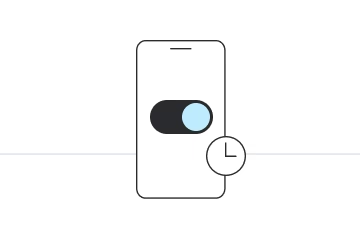
Instala horas antes de tu viaje,
y activa durante tu vuelo o al llegar a tu destino.
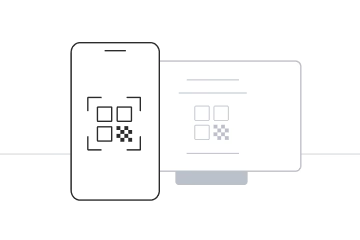
Selecciona “Instalar con QR”
si tienes el código en otro dispositivo para escanearlo.
Selecciona
“Instalar Manualmente”
si no puedes escanear el QR.
Aprende paso a paso
——————————————-
Hay dos tipos de instalación con QR e Instalación manual
Antes de iniciar la instalación con QR, es importante que sepas:
- Debes tener el código QR en otra pantalla o dispositivo para escanearlo con la cámara de tu celular.
- Asegúrate de tener una conexión a internet estable durante este proceso. (Debe ser instalado con WIFI estable)
- Ten en cuenta que el código QR puede ser escaneado una sola vez.
- No elimines la eSIM de tu dispositivo ya que no podrás volver a utilizarla.
Comencemos juntos
——————————————-
1. Abre tu correo electrónico
En un dispositivo diferente al que usarás para la instalación, abre tu correo electrónico y busca el correo en el que te enviamos el código QR.
Si no has recibido tu código, contáctanos
2. Escanea el código QR
Abre la cámara del iPhone en el que instalarás la eSIM y escanear el código. También, puedes ir a “Configuración”, luego “Red celular” y seleccionar “Agregar plan de datos” para escanear el código desde ahí.
3. Sigue los pasos de instalación de tu iPhone
Al escanear el código iniciará el proceso de instalación. Utiliza la guía que te compartimos a continuación para la configuración paso a paso.
1. Guía de Instalación de tu eSIM con QR
——————————————-
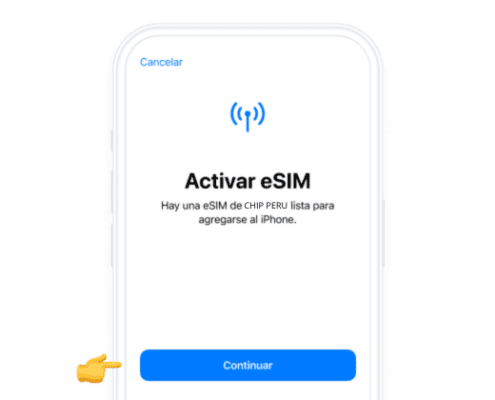
01. Instala tu plan de datos
Una vez escaneas el código QR con tu iPhone, inicia automáticamente el proceso de instalación.
Haz clic en Continuar
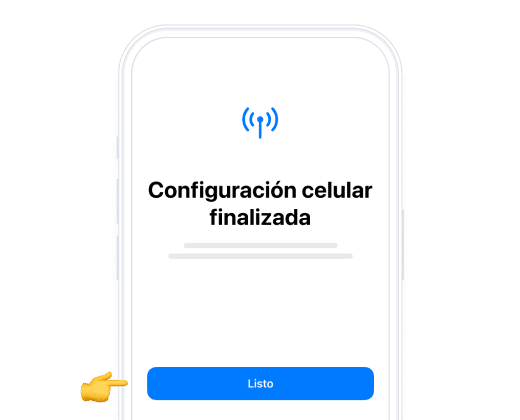
02. Configuración celular finalizada
En este momento, el plan está instalado.
Haz clic en Listo
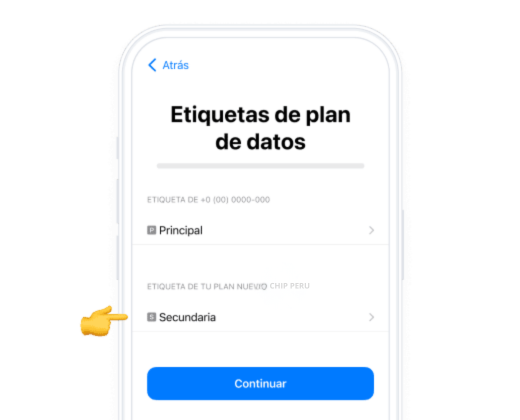
03. Etiqueta tu plan de datos
Asígnale a tu nueva línea de Chip Peru un nombre para identificarla. Por ejemplo: “Chip Peru España”.
Haz clic en Continuar
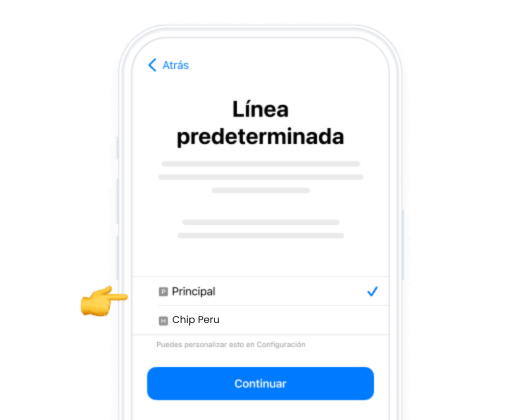
04. Línea pregerminada
Selecciona la opción “Principal” para seguir recibiendo mensajes y llamadas con tu número.
Haz clic en Continuar
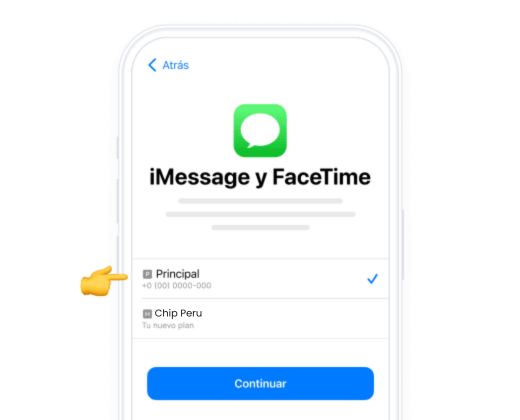
05. iMessage
Selecciona la opción “Principal” para seguir utilizando tu número en iMessage y FaceTime.
Haz clic en Continuar
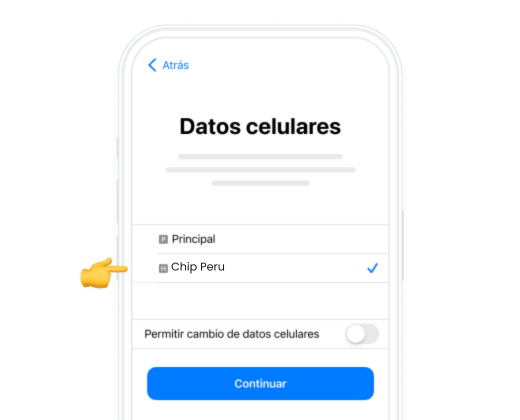
06. Datos celulares
Selecciona la opción “Secundaria”.
Mantén apagado “Permitir cambio de datos celulares” para evitar cobros adicionales por roaming..
Haz clic en Continuar
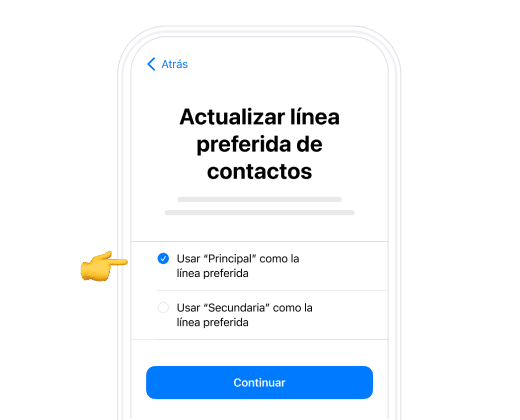
07. Actualiza tu línea preferida de contactos
Si te sale este paso, te recomendamos seleccionar “Principal” como tu “línea preferida” para que no pierdas información de otras SIM o eSIM que hayas instalado.
Haz clic en Listo para finalizar el proceso.
Es posible que tu iPhone active el plan inmediatamente. Para evitar el consumo de datos antes de tu viaje, apaga el roaming de todos tus planes de datos celulares y enciéndelo cuando estés en tu destino.
2. Guía de activacion de tu eSIM
——————————————-
Para realizar la activación:
- Debes estar en el destino para el que compraste tu eSIM.
- Te recomendamos descargar esta guía en versión PDF para que tengas acceso a las instrucciones aun sin conexión a internet.
Descargar guía de activación 📥
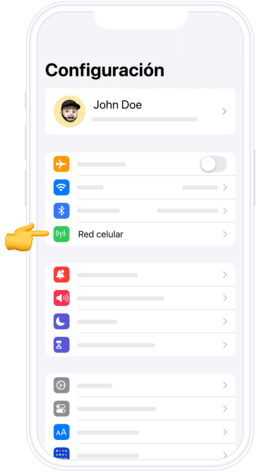
01.
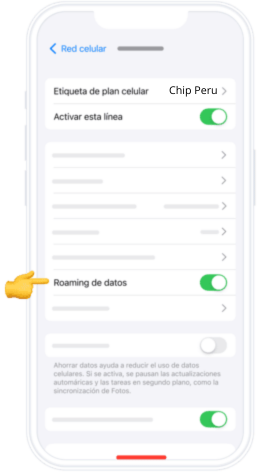
Abre «Configuración» en tu iphone y selecciona «Red Celular»
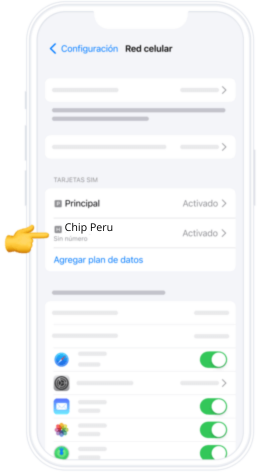
02.
En el listado, selecciona la línea de Chip Peru y que se encuentre en modo activado
03.
Desliza hasta encontrar «Roaming de datos» y enciéndelo.
¿Cómo sabes que tu eSIM está activa?
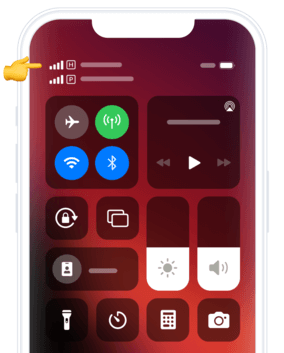
Puedes revisar de dos formas:
- Verifica que en el ícono de señal de tu iPhone tenga al menos una barra.
- Entra a “Configuración” en tu iPhone, ingresa a “Datos Celulares” y presiona la opción de “Chip Peru” y verifica que “Roaming de datos” o “Itinerancia de datos” esté encendido.

Nuestros Socios


